20年以上、私はWindowsパソコンを使い続けてきました。
作業自体に不満はなかったのですが、iPhoneで撮った写真やメモなどのファイルをPCに移す作業だけはいつも面倒で。USBメモリやクラウドを経由すると手間がかかり、ちょっとしたデータでも一手間かかるのがストレスでした。
AndroidからiPhoneに乗り換えたとき、その快適さに驚きました。長く使っても動作が重くならず、バッテリーも長持ち。「この使い心地がMacにもあるなら」と思い始め、思い切ってMacBook Air M2へ乗り換えることにしたのです。
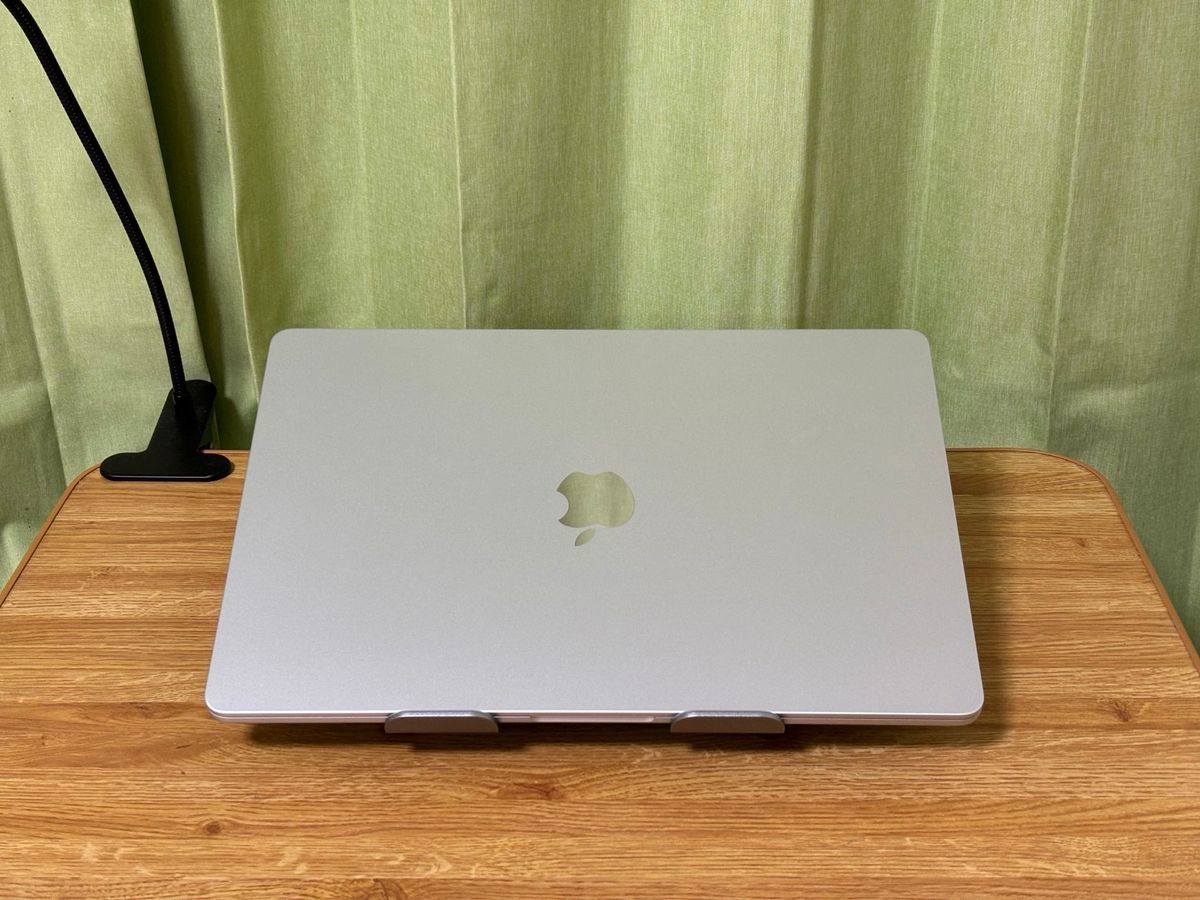
購入したのはMacBook Air M2 15インチ(8GB / 256GB SSD、Appleの認定整備済製品)。購入から約2年が経った今も、毎日の作業の相棒として現役で活躍しています。
MacBook Air M2に乗り換えた理由——Windowsの何が限界だったか
- iPhoneとのファイル転送をもっと楽にしたかった
- 静かで発熱の少ない環境で作業したかった
- 長く使える道具を持ち、周辺機器を減らしてデスク周りをシンプルにしたかった
シンプリストを目指す立場から、「モノを増やさず、でも快適に」という軸で選んでいます。MacBook Airはその条件にぴったり当てはまりました。
MacBook Air M2を約2年使って感じたメリット
①デザインの満足感——毎日の作業がちょっと特別になる
MacBook Airは、手に取るたびに「いいものを使っている」と感じさせてくれます。
無駄のない薄いボディ、アルミの質感、静かに開くディスプレイ。机に置くだけで様になるデザインは、毎日の作業に小さな満足感を添えてくれます。
道具への愛着は、長く使い続ける原動力になると思っています。
②AirDropでiPhoneの写真・ファイル共有が格段に楽になった
乗り換えの一番の目的がこれです。
iPhoneで撮った写真や、メモ・文書ファイルをMacBook Airに送るとき、AirDropを使えばワイヤレスで一瞬で終わります。「クラウドにアップして、PCでダウンロードして…」という手順も、ケーブルを探す手間もなくなりました。
写真はもちろん、ちょっとしたメモや資料ファイルも気軽に送れるので、iPhoneとMacの間で情報をやりとりするハードルがぐっと下がりました。これだけで乗り換えた価値があったと感じています
③マウス・外付けスピーカー不要——デスクが別物になった
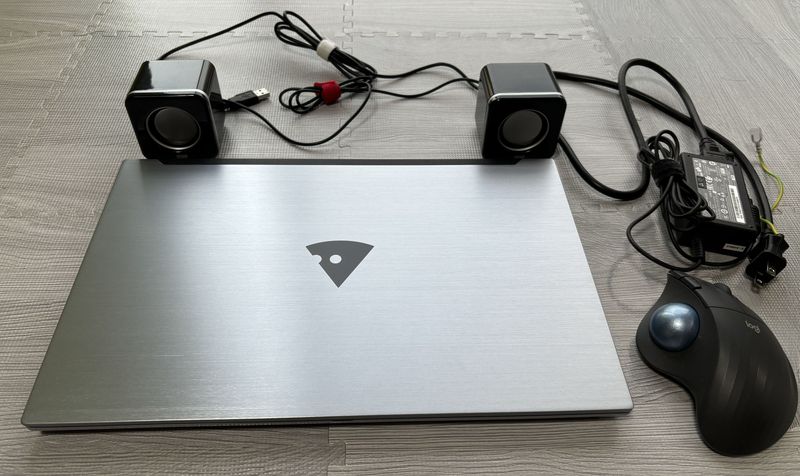
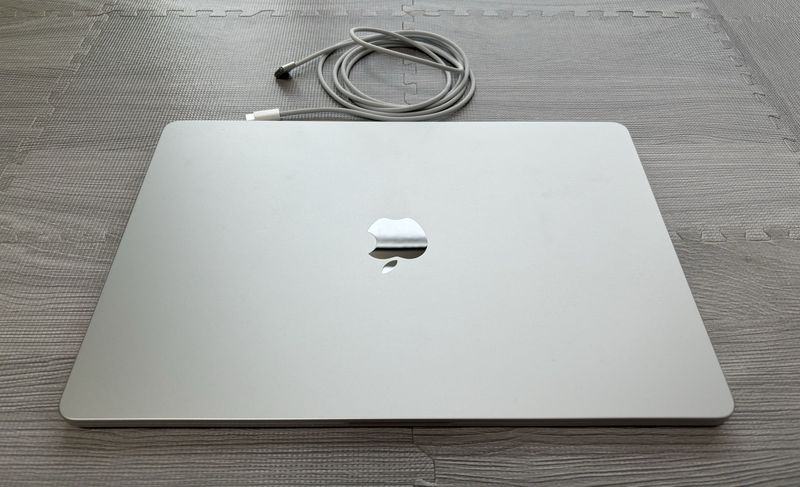
Windowsを使っていたころは、マウス・外付けスピーカー・充電ケーブルとコードがごちゃつきがちでした。
MacBook Airに変えてからは、マウスが不要になりました。トラックパッドの反応がよく、ジェスチャー操作も直感的で、使い始めて数日で慣れました。スピーカーの音質も想像以上によく、外付けを置く必要がなくなりました。充電はコンパクトなMagSafeケーブル1本です。
デスクの上は見違えるほどスッキリしました。
④Touch IDで一瞬ログイン——パスワード入力から解放された
キーボード右上の指紋センサーに触れるだけでロックが解除されます。
パスワードを打ち込む手間がなくなり、スリープから復帰するたびにあの「すぐ使える」感覚があります。地味な変化ですが、積み重なると大きなストレス軽減です。
MacBook Air M2のデメリットと対策
Windowsアプリが使えないケースがある(nasneの例)
テレビを持たない私は、nasneで録画した番組をPCで視聴しています。Windowsでは「PC TV」を使っていましたが、Macには対応していません。 調べたところ、DiXiM Play U というアプリがMacに対応しており、録画の再生・削除もスムーズにできています。乗り換え前に使用中のアプリのMac対応状況を確認しておくと安心です。
関連記事:【nasne レビュー】録画も視聴もこれ1台!Mac・スマホ対応のネットワークレコーダーの魅力
ディスプレイの映り込みが気になる
Retinaディスプレイは発色が美しい反面、照明や窓の光が反射しやすいです。暗めの映像を見るときに映り込みが目立つことがあります。 対策としてアンチグレア保護フィルムを貼ったところ、反射がかなり軽減されました。貼り直しができるタイプを選ぶと失敗が少ないです。
買ってよかったアクセサリー2選
アンチグレア保護フィルム(必須に近い)
反射軽減・指滑りの快適さ・貼りやすさのバランスが大事です。私が使っているものは貼り直しができ、見た目も自然な仕上がりです。映り込みが減ってから、長時間の作業も楽になりました。


 ポチップ
ポチップ
USBハブ・外付けSSD(必要になってから)
MacBook Air M2のポートはThunderbolt(USB Type-C)が2つのみです。USBハブや外付けSSDが必要かどうかは使い方次第なので、買い急がず、実際に不便を感じてから選ぶのがおすすめです。
この2つに加えて、最近はPCスタンドも欠かせなくなりました。MacBook Airを目線の高さまで上げると、長時間の作業でも首や肩が楽になります。私が使っているのはEPN ノートパソコンスタンドで、16インチ以下対応なのでMacBook Airとも相性が良いです。
MacBook Air M2は今でも使えるか?最新モデルとの比較
現在はM5搭載のMacBook Airが登場し、標準のメモリやストレージも以前の2倍になっています。スペックだけ見ると、M2はずいぶん見劣りするかもしれません。
ただ、2年使い続けてきた私の実感では、ブログ執筆・写真管理・Web閲覧といった日常用途においてM2は今でも不満なく快適です。最新チップの恩恵が大きいのは、負荷の高い動画編集や3Dレンダリングをする方。そうでなければ、M2の処理能力は十分すぎるほどあります。
あえて今M2を選ぶメリットは少ないと思います。 私のような使い方が中心であれば、M4搭載モデルの認定整備済品や状態のよい中古を選ぶのが、バランスのよい選択ではないでしょうか。
整備済品や中古で購入する際は、以下の点を確認しておきましょう。
- バッテリーの充放電回数(「システム設定」→「一般」→「情報」→「システムレポート」→「ハードウェア」→「電源」で確認できます)
- キーボード配列(英語/日本語)
- 付属品の有無(MagSafeケーブル・電源アダプタ)
こんな人には認定整備済品・中古のMacBook Airがおすすめです
- iPhoneユーザーでAirDropの連携を活かしたい人
- 静音・発熱の少ない作業環境を求めている人
- デスクをシンプルに整えたい人
- コストを抑えてMacデビューしたい人
まとめ:2年使って後悔はゼロ
MacBook Air M2に乗り換えて約2年、後悔したことは一度もありません。
AirDropでのファイル転送、スッキリしたデスク環境、Touch IDの快適さ。毎日使う道具だからこそ、これらの小さな快適さの積み重ねは大きいと感じています。
Windowsから乗り換えるハードルは確かにありますが、一度慣れてしまえば「なぜもっと早く替えなかったのか」と思うほどです。
初めてMacを検討している方、整備済品でコストを抑えたい方の参考になれば嬉しいです。